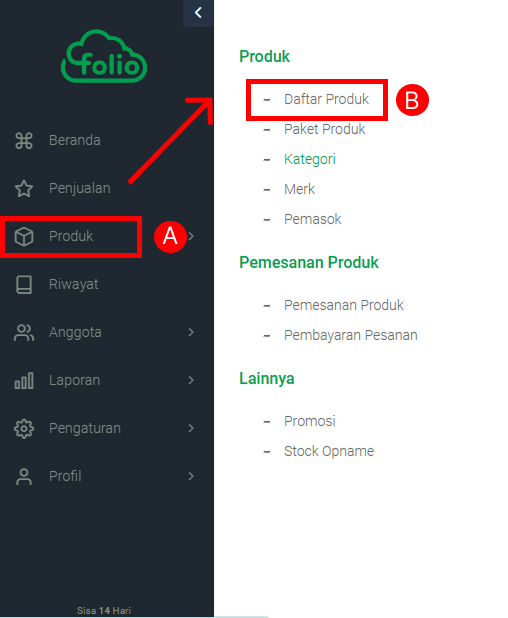
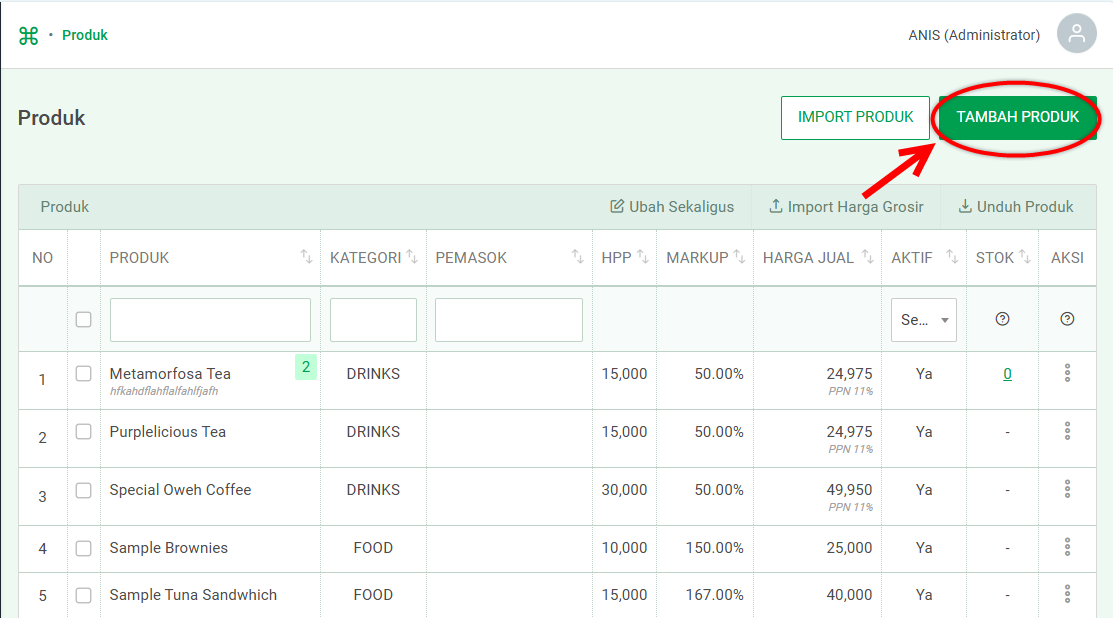
Untuk menambah satu produk, silahkan ke Navigasi Utama, lalu pilih menu Produk, lalu pilih Daftar Produk, kemudian pilih tombol Tambah Produk
Silakan isi data produk Anda seperti contoh pada gambar ini:
1. Info Produk
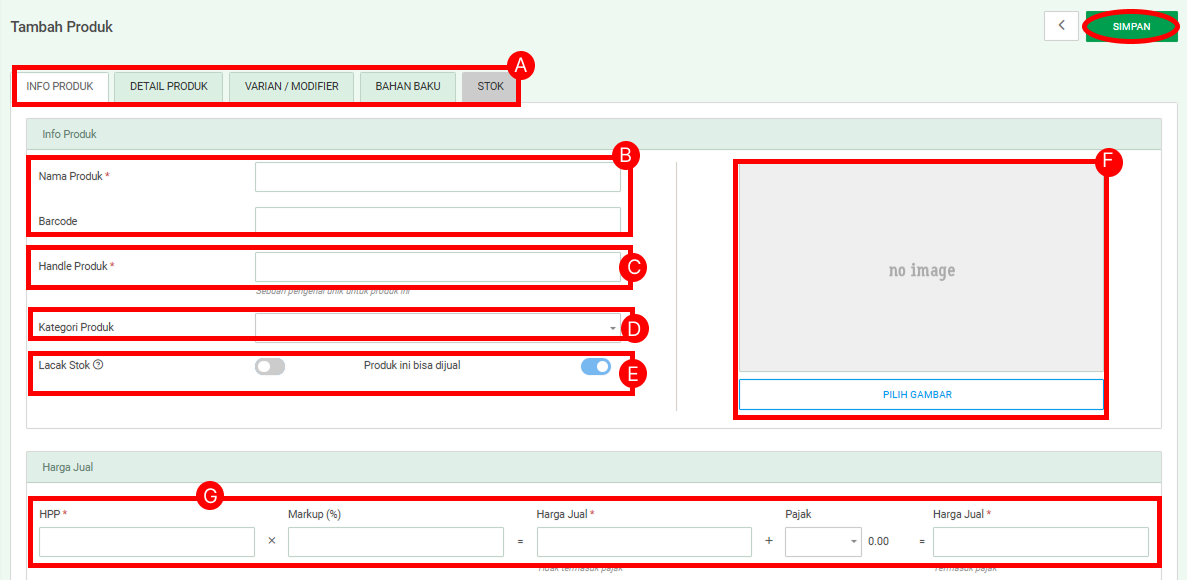
A. Navigation Tab (Tombol Tabulasi)
Bagian ini merupakan navigasi untuk menuju beberapa bagian dari penambahan produk. Halaman ini adalah bagian untuk mengisi informasi utama dari produk Anda.
B. Kolom Input Nama Produk
- Anda perlu mengisi Nama Produk yang akan Anda jual.
- Anda perlu mengisi Kode Barcode produk yang Anda jual
Catatan : Hindari penamaan produk dengan menggunakan special character dan simbol seperti ‘ ”~!@#$%^&*/:<>?
C. Kolom Handle Produk
Akan terisi secara otomatis jika Anda mengisi nama produk.
D. Kategori Produk
Digunakan untuk menentukan kelompok produk Anda.
E. Tombol On/Off
- Tombol Lacak Stok digunakan untuk jenis produk yang mempunyai stok dan mengaktifkan pencatatan otomatis terhadap stok produk Anda (pengurangan atau penambahan stok). Jika produk Anda berupa jasa seperti servis atau gunting rambut yang tidak membutuhkan stok, maka non-aktifkan fitur ini.
- Tombol On/Off Produk Dapat Dijual untuk menandakan produk Anda dapat dijual atau tidak. Jika dinonaktifkan, maka produk tidak akan muncul pada pencarian di halaman Penjualan.
F. Upload Gambar Produk (Optional/Tidak Wajib)
Digunakan untuk menambahkan gambar atau foto produk Anda.
E. Kolom Input Harga
Bagian ini digunakan untuk menentukan harga produk Anda. Penggunaanya sebagai berikut:
- Harga Pokok Penjualan (HPP) - Harga modal dari produk Anda. Jika produk Anda adalah produk Jasa atau tidak mempunyai harga modal, maka isi dengan angka 0, atau anda bisa langsung mengisi harga jual.
- Markup – Persentase peningkatan dari harga pokok untuk mendapatkan harga jual (optional/tidak wajib). Anda bisa mengosokan kolom ini dan langsung mengisi Harga Jual, karena kolom markup akan terisi otomatis ketika Anda mengisi Harga jual.
- Harga Jual - sebelum pajak
- Pajak – Nilai Pajak dari produk Anda (optional/tidak wajib)
- Harga jual akhir - Harga jual yang sudah termasuk pajak
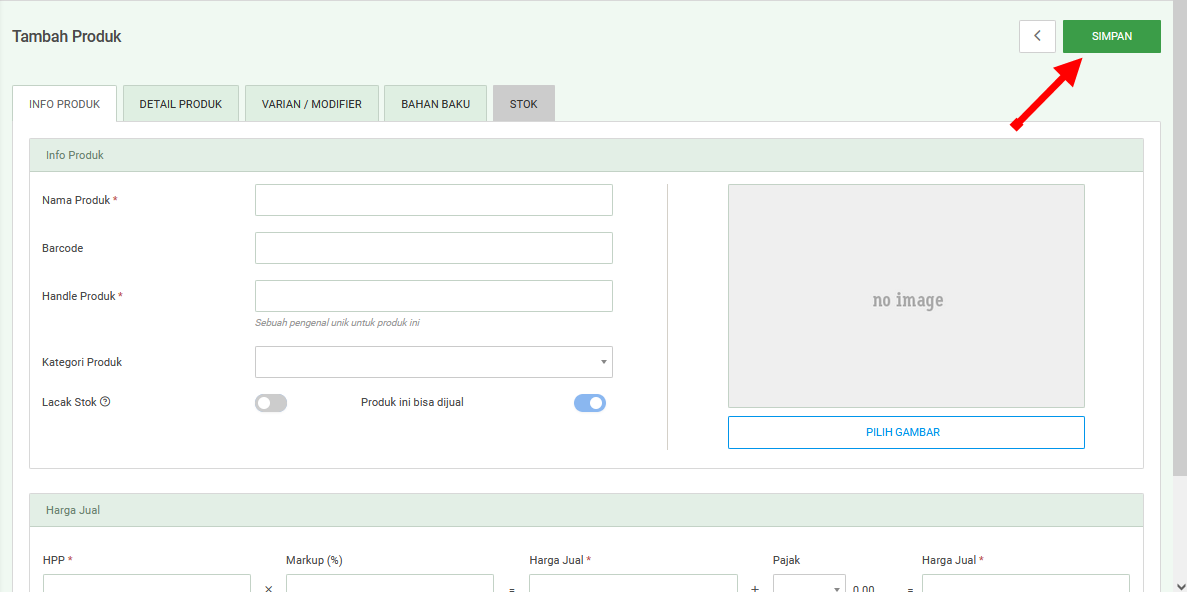
Jika bagian ini telah Anda selesaikan, produk Anda sudah dapat disimpan dengan menekan tombol Simpan seperti pada gambar berikut:
 Namun, Anda juga bisa menambahkan informasi lain seperti berikut ini.
2. Detail Produk
Anda juga dapat menambahkan informasi tambahan pada bagian Detail Produk. Informasi pada bagian ini bersifat optional atau tidak wajib Anda isikan. Berikut adalah contoh pengisian section Detail Produk:
3. Varian
Bagian Varian ini bisa Anda gunakan untuk memberikan varian dari produk Anda seperti warna, ukuran, dan sebagainya.
Navigation Button - untuk memilih bagian Varian / Modifier.
Tombol Tambah Varian - untuk menambah kategori Varian
Nama Varian - nama kategori Varian (Ukuran, Warna, dsb)
Nama Pilihan – nama pilihan varian beserta dengan penambahan harga (bila ada)
Tombol Tambah Pilihan - Tombol untuk menambah pilihan varian baru dalam satu kategori yang sama
Tombol Hapus Varian - Tombol untuk menghapus kategori
Tombol Hapus Pilihan Varian - Tombol untuk menghapus detail varian
Tombol Icon Arah Panah - Tombol untuk memindahkan posisi detail Varian
4. Harga Grosir
Bagian Harga Grosir ini bisa Anda gunakan untuk memberikan harga grosir untuk beberapa jumlah barang.


