Aplikasi kasir Folio menyediakan fitur input tanggal kedaluwarsa dan batch untuk membantu apotek mengelola stok obat secara lebih terstruktur. Fitur ini dapat diaktifkan melalui dua cara: menambahkan produk baru dan melalui alur pemesanan produk, di mana data kedaluwarsa dan batch bisa diisikan saat barang diterima. Laporan produk yang mendekati kedaluwarsa juga tersedia. Coba langsung fiturnya dengan daftar Folio, gratis 14 hari mulai dari Rp99.000 per bulan per tahun.
Mengelola stok obat di apotek bukan sekadar tahu berapa banyak yang tersisa di rak — kamu juga perlu tahu kapan obat itu kedaluwarsa dan dari batch mana asalnya. Tanpa pencatatan yang sistematis, risiko obat kedaluwarsa lolos ke tangan pelanggan akan jadi jauh lebih besar.
Ini yang menarik: aplikasi kasir Folio hadir dengan fitur khusus untuk membantu apoteker dan pemilik apotek mengelola hal ini dengan lebih mudah dan terstruktur. Artikel ini akan memandu kamu langkah demi langkah untuk mengatur fitur input tanggal kedaluwarsa dan batch di aplikasi kasir Folio.
Sebelum mulai, pastikan kamu sudah login ke akun Folio dan memiliki akses ke menu Produk dan Stok. Jika belum punya akun, kamu bisa mendaftar dan mencoba semua fitur di aplikasi kasir Folio secara gratis selama 14 hari.
Baca juga: Solusi Mengelola Obat Kedaluwarsa dan Batch di Apotek Lebih Rapi
Opsi 1: Input Kedaluwarsa dan Batch Melalui Menu Stok
Cara pertama ini cocok untuk kamu yang ingin langsung menambahkan produk baru sekaligus mencatat stok awal serta informasi batch dan tanggal kedaluwarsa. Prosesnya terbagi menjadi dua tahap: mendaftarkan produk terlebih dahulu, lalu menginput stok dengan detail yang dibutuhkan.
Langkah 1: Tambahkan Produk Baru
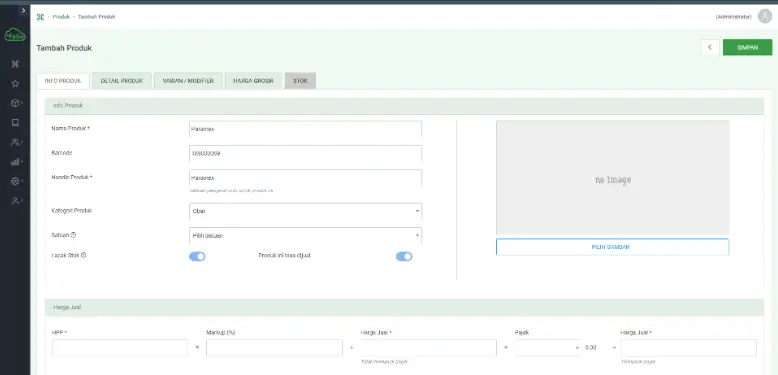
Sebelum bisa menginput stok beserta data kedaluwarsa, produk harus sudah terdaftar di sistem Folio terlebih dahulu. Berikut caranya:
- Login ke aplikasi Folio menggunakan akun kamu.
- Masuk ke menu Produk, lalu pilih Daftar Produk.
- Klik tombol Tambah Produk.
- Isi semua kolom detail produk dengan lengkap — termasuk nama produk, kategori, satuan, dan harga jual.
- Simpan data produk.
Pastikan nama produk diisi dengan jelas dan konsisten agar mudah dikenali saat proses stock opname atau pencarian di kasir.
Langkah 2: Input Stok Awal Beserta Tanggal Kedaluwarsa dan Batch
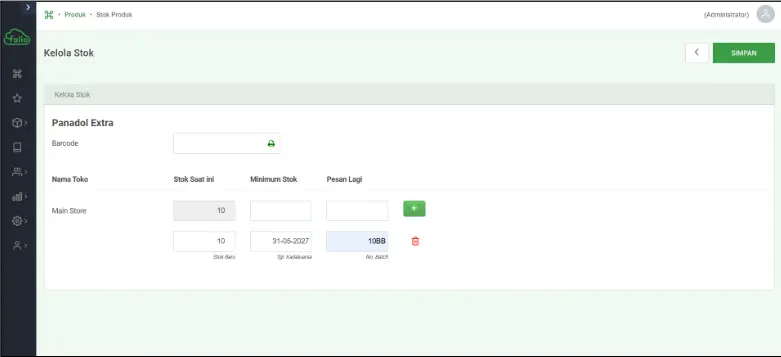
Setelah produk berhasil ditambahkan, saatnya memasukkan stok awal lengkap dengan informasi kedaluwarsa dan batch-nya. Ini adalah langkah kunci agar sistem bisa memantau produk yang mendekati expired.
- Masuk ke menu Stok.
- Pilih produk yang baru saja ditambahkan, lalu klik Isikan Data.
- Klik tombol Tambah untuk mulai menginput stok.
- Masukkan jumlah stok yang tersedia.
- Isi tanggal kedaluwarsa (expired date) sesuai yang tertera di kemasan produk.
- Masukkan nomor batch produk.
- Klik Simpan untuk menyimpan data.
Jika kamu memiliki beberapa batch untuk produk yang sama dengan tanggal kedaluwarsa berbeda, ulangi langkah di atas untuk setiap batch. Sistem Folio akan mencatatnya secara terpisah agar tidak tercampur.
Baca juga: Obat Kedaluwarsa Lolos ke Pelanggan? Apotek Kamu Butuh Ini
Opsi 2: Input Kedaluwarsa dan Batch Melalui Alur Pemesanan
Cara kedua ini lebih sesuai untuk apotek yang sudah menggunakan fitur pemesanan produk (Purchase Order) di Folio. Informasi kedaluwarsa dan batch diinput langsung saat barang diterima dari supplier, sehingga alur kerjanya lebih terintegrasi dan efisien.
Langkah 1: Buat Pesanan Produk (Purchase Order)
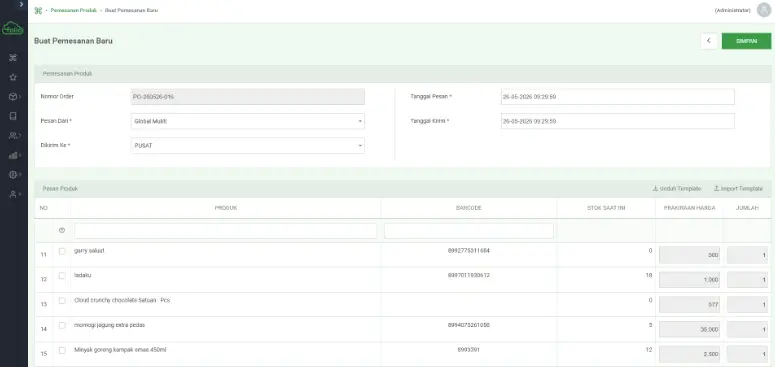
Proses dimulai dari pembuatan pesanan ke supplier. Tahap ini memastikan setiap produk yang masuk sudah tercatat sejak awal dalam sistem.
- Login ke aplikasi Folio.
- Masuk ke menu Produk, lalu pilih Pemesanan Produk.
- Klik tombol “Buat Pesanan Baru”.
- Isi data produk yang dipesan secara lengkap: nama produk, jumlah, dan detail lainnya.
- Simpan pesanan.
Pesanan yang sudah dibuat akan tersimpan di sistem dan bisa dipantau statusnya hingga barang tiba.
Langkah 2: Terima Pesanan dan Input Data Kedaluwarsa & Batch
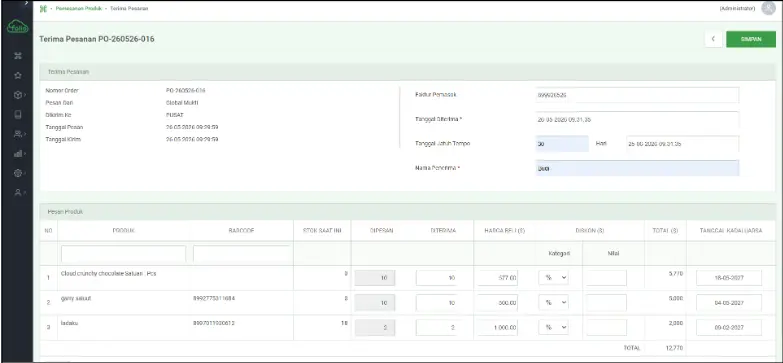
Saat barang dari supplier sudah tiba, inilah saatnya menginput tanggal kedaluwarsa dan nomor batch langsung dari menu penerimaan pesanan.
- Masuk ke menu Terima Pesanan.
- Cari dan pilih pesanan yang sesuai dengan barang yang baru tiba.
- Pada detail penerimaan, tambahkan tanggal kedaluwarsa sesuai kemasan.
- Masukkan nomor batch produk.
- Klik Simpan.
Dengan mencatat data kedaluwarsa dan batch di tahap penerimaan, seluruh riwayat masuknya produk ke apotek sudah langsung terdokumentasi secara otomatis di sistem.
Cara Memantau Produk yang Mendekati Kedaluwarsa
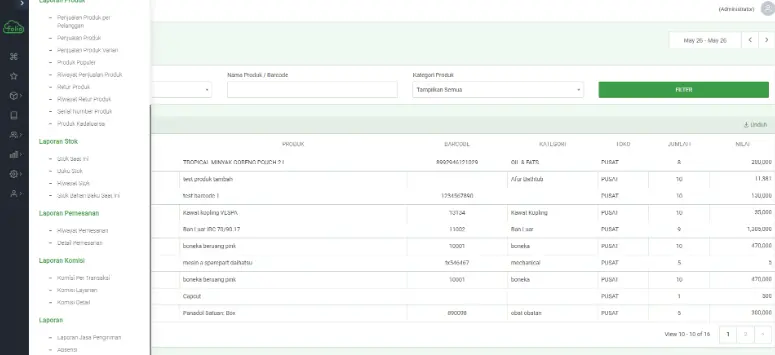
Setelah data kedaluwarsa berhasil diinput, Folio memudahkan kamu untuk memantau produk mana saja yang perlu segera diperhatikan sebelum melewati tanggal expired-nya. Fitur laporan ini bisa menjadi pengaman terakhir sebelum obat tidak layak jual sampai ke tangan pelanggan.
Akses laporan bisa kamu coba melalui langkah berikut:
- Masuk ke menu Laporan.
- Pilih Laporan Produk.
- Klik submenu Produk Exp.
Di halaman ini, kamu bisa melihat daftar lengkap produk yang sudah atau akan segera melewati tanggal kedaluwarsa. Gunakan laporan ini sebagai bahan evaluasi rutin — minimal seminggu sekali — agar tidak ada produk expired yang terlewat.
Baca juga: Ini Alasan Kenapa Apotek Kecil juga Perlu Sistem Kasir Digital
Kelola Stok Apotek Lebih Aman dengan Folio
Fitur input tanggal kedaluwarsa dan batch di Folio dirancang untuk membantu apotek — dari skala kecil hingga multi-outlet — mengelola stok obat dengan lebih bertanggung jawab. Dengan dua opsi alur kerja yang fleksibel, kamu bisa menyesuaikan dengan kebiasaan operasional apotek tanpa harus mengubah banyak hal.
Tapi, kamu perlu tahu kalau Folio bukan hanya untuk apotek. Aplikasi kasir ini juga cocok digunakan oleh berbagai jenis bisnis, mulai dari toko ritel dan grosir, bisnis FnB seperti restoran dan kafe, hingga bisnis jasa seperti salon, barbershop, spa, bengkel, dan carwash. Semua dalam satu platform yang mudah digunakan.
Belum pakai Folio? Yuk,
daftar dan coba gratis sekarang!
FAQ
1. Apakah fitur input kedaluwarsa di Folio bisa digunakan untuk semua jenis produk, bukan hanya obat?
Ya. Fitur ini tidak terbatas untuk obat saja. Produk lain yang memiliki tanggal kedaluwarsa, seperti suplemen, produk perawatan, atau makanan dan minuman kemasan, juga bisa dicatat dengan cara yang sama di Folio.
2. Bisakah satu produk memiliki lebih dari satu batch dengan tanggal kedaluwarsa yang berbeda?
Bisa. Folio mendukung pencatatan beberapa batch untuk satu produk yang sama. Setiap batch akan dicatat secara terpisah dengan tanggal kedaluwarsanya masing-masing, jadi kamu bisa memantau dan menjual stok menggunakan metode FEFO (First Expired, First Out).
3. Apakah Folio memberikan notifikasi otomatis ketika ada produk yang mendekati kedaluwarsa?
Folio menyediakan laporan produk yang mendekati atau sudah melewati tanggal kedaluwarsa melalui menu Laporan > Laporan Produk > Produk Exp. Disarankan untuk mengecek laporan ini secara rutin agar tidak ada produk yang terlewat dari pantauan.